
こんにちは、車大好き英会話講師のゆっきーです!
昨年に購入したWindows 11 デスクトップ一体型PC【hp All-in-One 24-cr2000jp】を使い始めて約半年になるので、改めてレビューします。
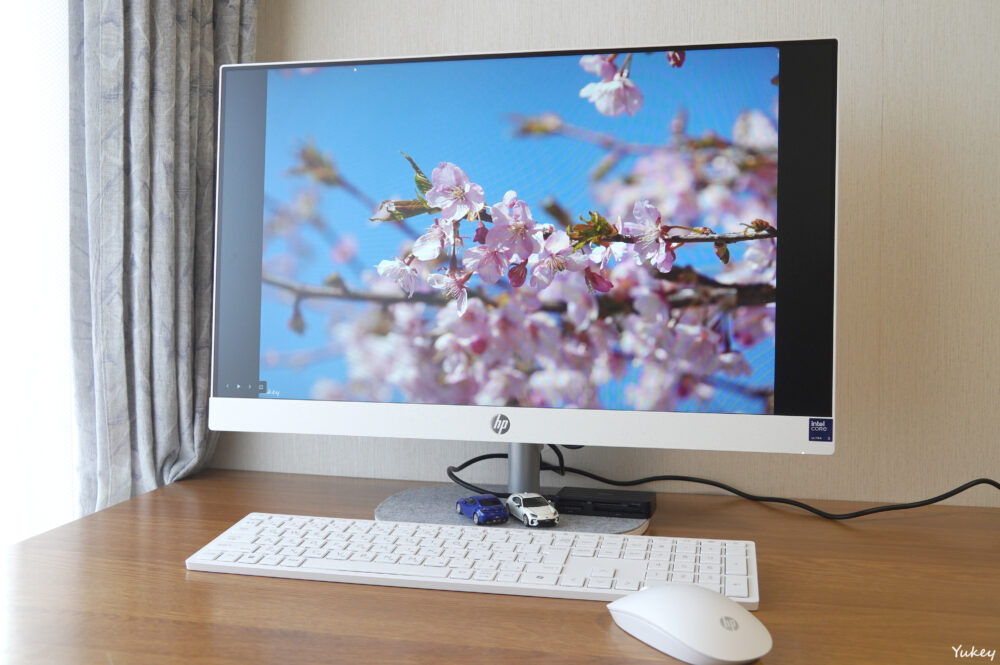
購入直後には気づかなかった点、改めて気に入った点などまとめます。
Let’s get started!


気に入っている点
画面が大きい
23.8インチのディスプレイは大きくて見やすいです。普段レッスンするときはGoogle Meetを画面の右側に、EvernoteやNotionなどのアプリを左側に配置して、画面2分割のようにして使っています。
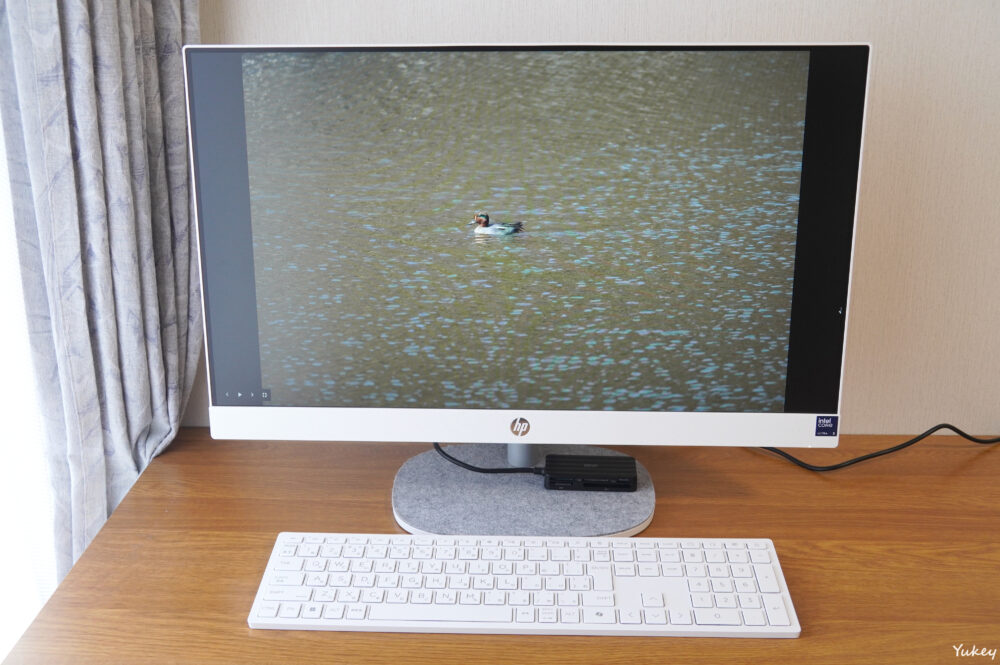
画面上の作業スペースが広く、仕事がとてもしやすいです。
起動が速い
起動は購入から半年たった今も速いです。
起動から1分もしないうちにChromeを開いたり、メールソフトを起動して作業を開始できるのは非常に快適です。
サードパーティアプリが使いやすい
購入直後の記事にも書きましたが、GIMPやEpsonの印刷アプリなど、Microsoft Store以外からインストールしたアプリの動作も安定していて使いやすいです。
Mac版のように省略された機能(例:印刷濃度の設定)もなく、便利です。
あとMicrosoft Officeも、やはり便利です。先日もExcellで申請の必要な用事があったのですが、サブのノートPCを引っぱり出すまでもなく、サクッと作業が出来ました。感激!
動作音が静か!
ファンが回っていてもほぼ無音のiMac (Retina 4K 2017年型)と比較しても、かなり優秀です。
バックグラウンドでアップデートが進行中という時以外はほぼ音はしません。
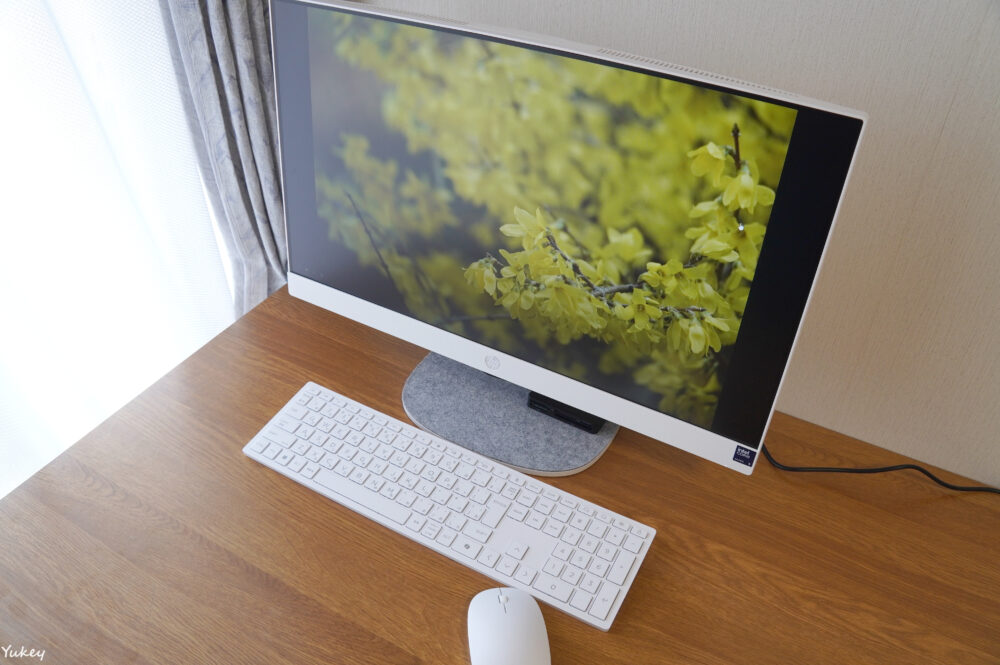
4年前に買った両親用の【hp AiO 22-df】は、気になるほどではないものの、一定のリズムで音が出ていました。本機も多少音がすることを想定していたので嬉しい誤算です。
ちなみに冷却ファンの排気口は本体上部についているので、ホコリがたまらないようにPCを使わないときはカバーを掛けています。
電卓ショートカットキーが大活躍
購入直後の記事にも書きましたが、テンキーのところにある、電卓アプリ専用のキーがとっても便利です。
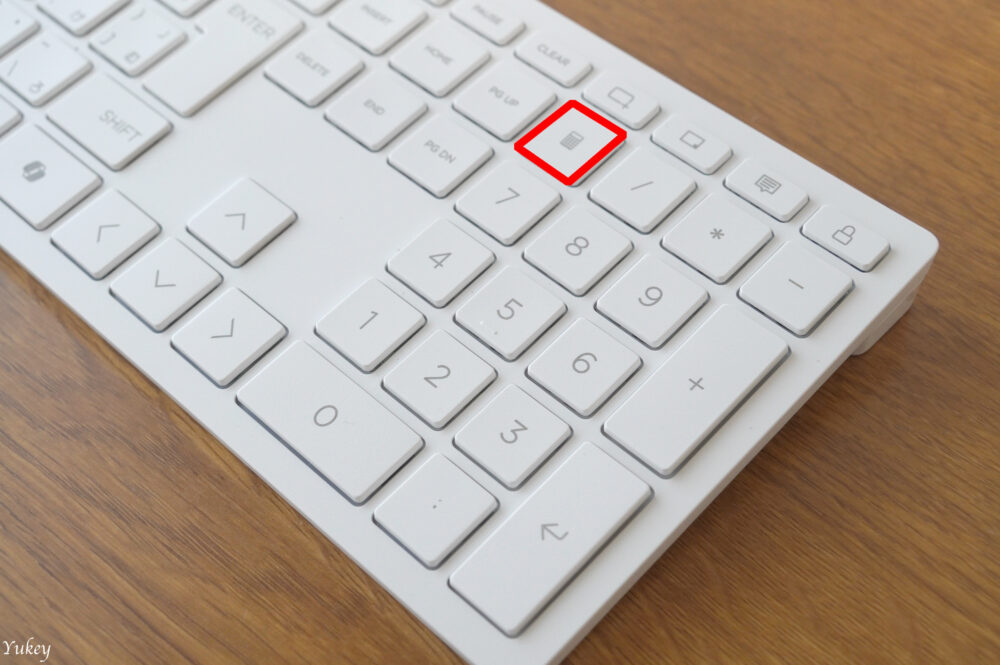
このパソコンを買ってから半年、いまでも毎日活躍しています。
Webカメラの色がきれい
こちら、Zoomの画面のスクショです。夜、ビデオ通話してもライトなしでこれくらい明るく写ります。解像度も必要にして十分。

iMac (2017)にはOS純正の設定変更用アプリはなく、とても暗く、ピンクっぽい色味で写ります。なので、露出や色味を変えるために、サードパーティアプリを買って使っていました。
Windows 11は標準でも明るいのですが、それだけでなく「スタジオエフェクト」という設定機能が備わっており、明るさ、彩度、コントラストなど、調整することができます。使いやすいです。
気になった点
続いて、日常的に使ってみて気づいた点をお伝えします。
たまにフリーズする
スリープを解除した際に起きやすいのですが、フリーズがこの半年で10回弱、発生しました。
マウスのカーソルは動かせるので、タスクバーをクリックすると、カーソルが読み込み中の円に変わり、20秒から30秒待つと一瞬ブラックアウトしたあと、正常に戻ります。
普段はあまり問題はないのですが、レッスン1分前に発生したときはさすがに焦りました。
レッスンや通話の約束のある日は、スリープは多用しない方がよいのかなと思案中です。
スクリーンショットがちょっと使いにくい
iMac (Retina 4K 2017年型)ではビデオ通話中の画面もショートカットキーで撮影できたのですが、Windows 11 標準のスクショアプリ Snipping Toolでは、ショートカットキーを押すと、ビデオ通話の画面もキーを押した時点でフリーズしてしまい、任意の地点での撮影ができませんでした。
さらに通話メニューも画面の真ん中に自動で表示されてしまうので、困ります。ビデオ通話で記念写真を撮りたいときは不便です。
あとMacでは「Command + Shift + 3」で画面全体を撮影でき、「Command + Shift + 4」で選択した範囲の撮影など、ショートカットキーで細かく撮影する場所を変えることが出来ました。
しかし、私の知る限りではSnipping Toolにショートカットキーだけでの撮影は出来ないので、Macに慣れていると不便に感じます。
ショートカットキーを覚えてしまえば素早く撮影できますが、慣れるまで少し時間が必要でした。
2026年7月12日追記:スクリーンショット専用キーがありました!
テンキーの上にイラストの描かれている4つのキーがあるのですが、その内の1つがプリントスクリーンキーに近い働きをするスクショ専用のショートカットキーでした。
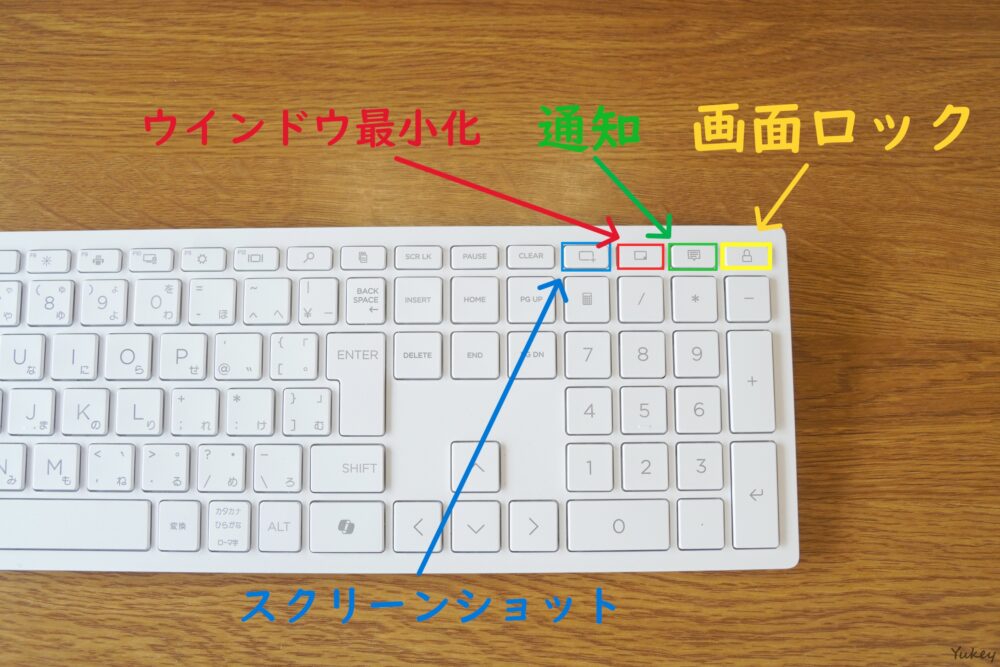
スクリーンショットキーを押すと、「Snipping Tool」のメニューが一発で起動するので、マウスで撮りたいウインドウをクリックするだけでスクショが撮れます。
このキーの存在を知ってからは、「Windowsロゴキー」を押しながら、「Shift」と「S」キーを同時押しすることはなくなりました。便利です。
知ってはいたけど…ホコリがつきやすい
台座の上面にフェルトが貼ってあり(ファブリック仕上げ)、買う前から分かってはいたのですが、やはりホコリがつきやすいです。
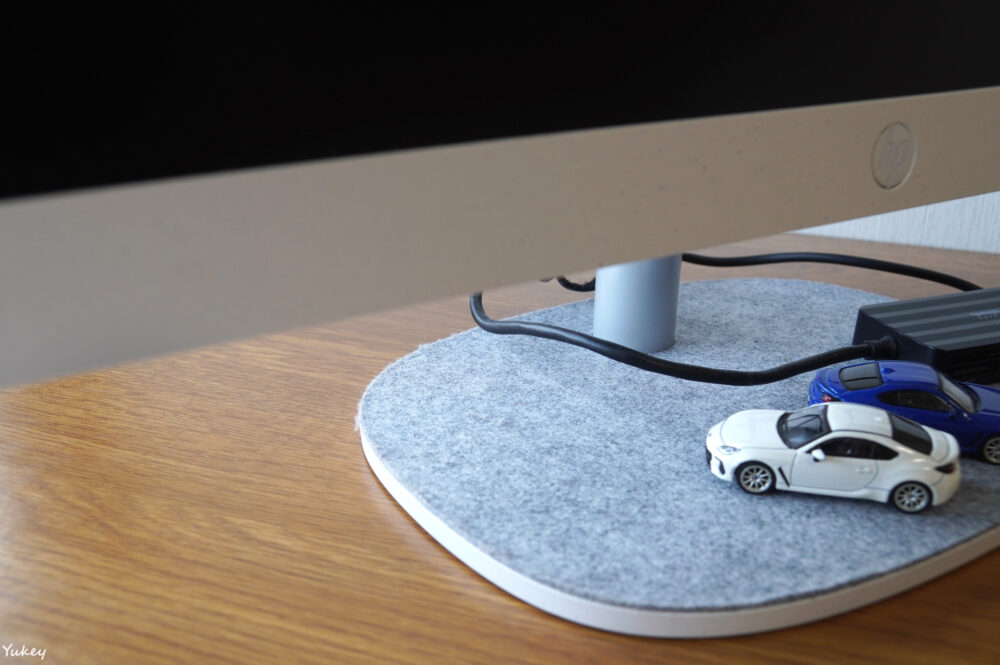
PC用のホコリ落としブラシを使っても落ちません。
まだ購入から時間が経っていないので、汚れてはいませんが、ホコリがついたらコロコロするか、固く絞った濡れタオルで拭かないといけないので、結構面倒です。
Mac兼用ユーザー必見!かな英数変換キーの設定方法
iMacからWindowsユーザーに復帰する際、地味ですが最も気になっていたのは、キーボード左上の「半角/全角キー」で英数とかな入力の切り替えをすることでした。
Macではスペースキーの左側に「英数キー」があり、スペースキーの右側に「かなキー」があります。
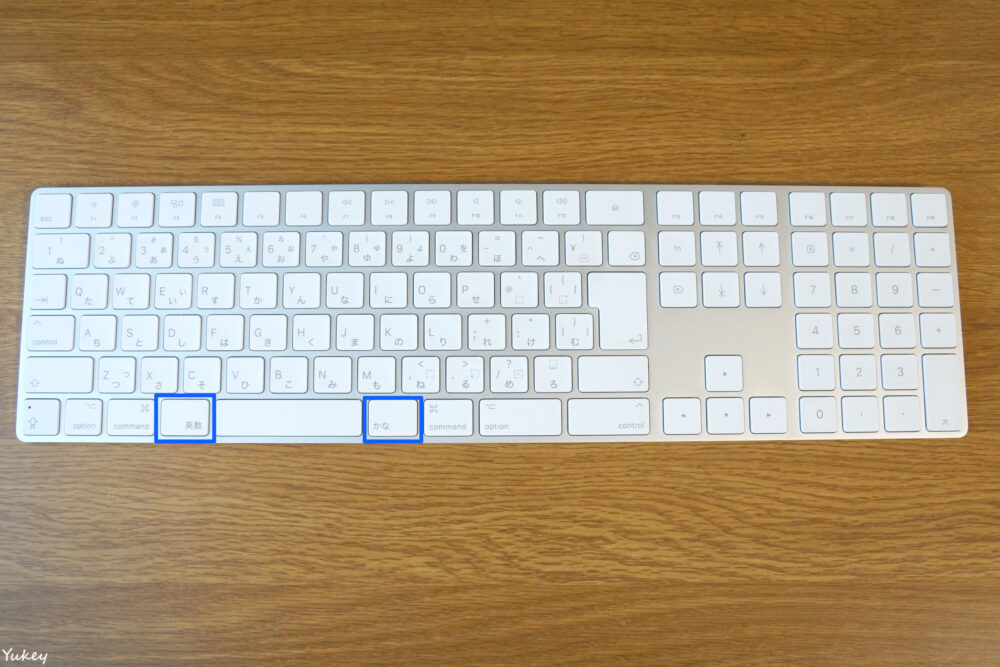
英数キーは何度押しても半角英数の設定になり、かなキーは何度押しても全角かな入力になります。「半角/全角キー」のように、連打すると今の入力モードがどちらか分からなくなるということがありません。
Macは、Windowsのように適当なキーを押して英数かかな入力かを確認する必要がないので、このキーの存在はMacの最も好きなところの一つでした。
しかしなんと、WindowsもこのMac方式の入力方法に切り替えるられることが分かりました!
「パソコン博士 TAIKI」さんのYouTubeチャンネルで詳しく紹介されているので、気になった方はぜひご覧ください。特にMac兼用ユーザー必見です!
▼【パソコン人生変わった話】99%の人が使ってる半角/全角キー!これをやめればWindowsのイライラは一発解決!【神設定】
設定方法は動画内5分50秒からです。
設定方法
TAIKIさんの動画を見ながら設定するのがおすすめですが、動画より文字の方が良いという方のために、こちらでも方法をまとめます。
【設定方法】
画面右下、タスクバー右側にある「あ」または「A」アイコン(=IME設定)を右クリック >「設定」 > 「キーとタッチのカスタマイズ」を開きます。
そして「キーの割り当て」の設定を変更します。
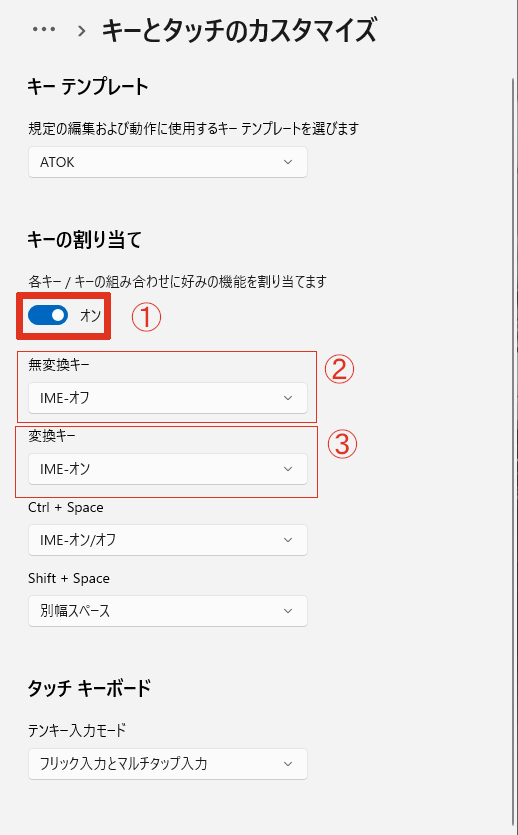
「キーの割り当て」の「各キー / キーの組み合わせに好みの機能を割り当てます」(画像①)を「オン」にする。
そして「無変換キー」を「IME – オフ」(画像②)に、「変換キー」を「IME – オン」(画像③)にするだけで完了です。
地味ですが、時間が大幅に節約できる素晴らしい設定です。設定を戻すことも簡単にできるので、皆さんもぜひお試しあれ!
マウスパッドを買いました!
今までずっとノートをマウスパッド代わりに使っていたのですが、先日、ついにちゃんとしたマウスパッドを買いました。
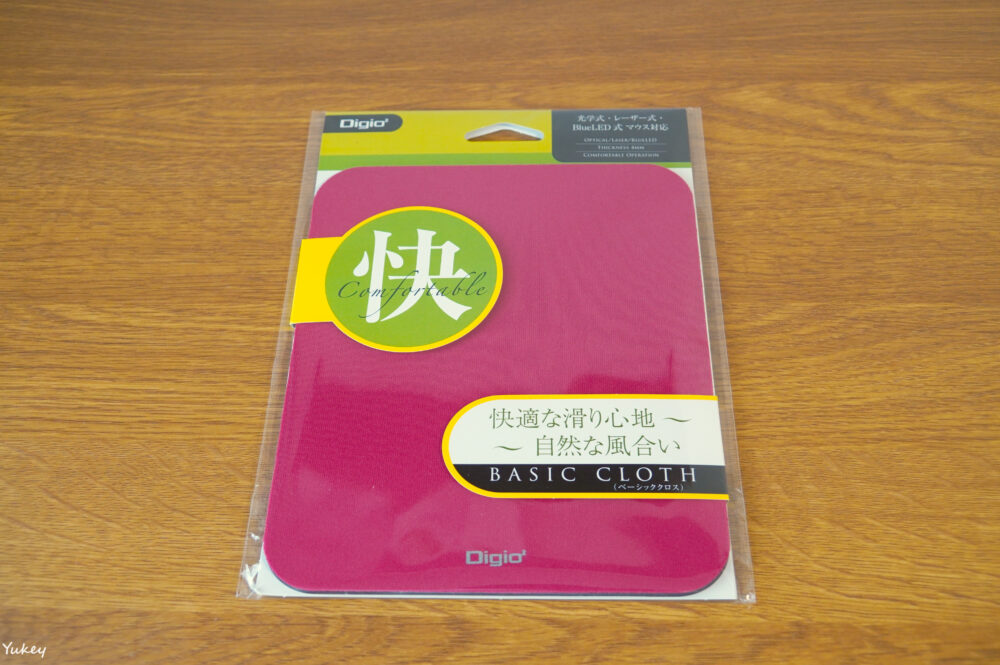
180mm × 150mmという小さめのパッドです。好きな色である、赤を選びました。
小さいおかげで、マウスの隣にクリップボードを置いたり、レッスンで使う教科書を置いても机の上のスペースに余裕があり、とっても作業がしやすくなりました!
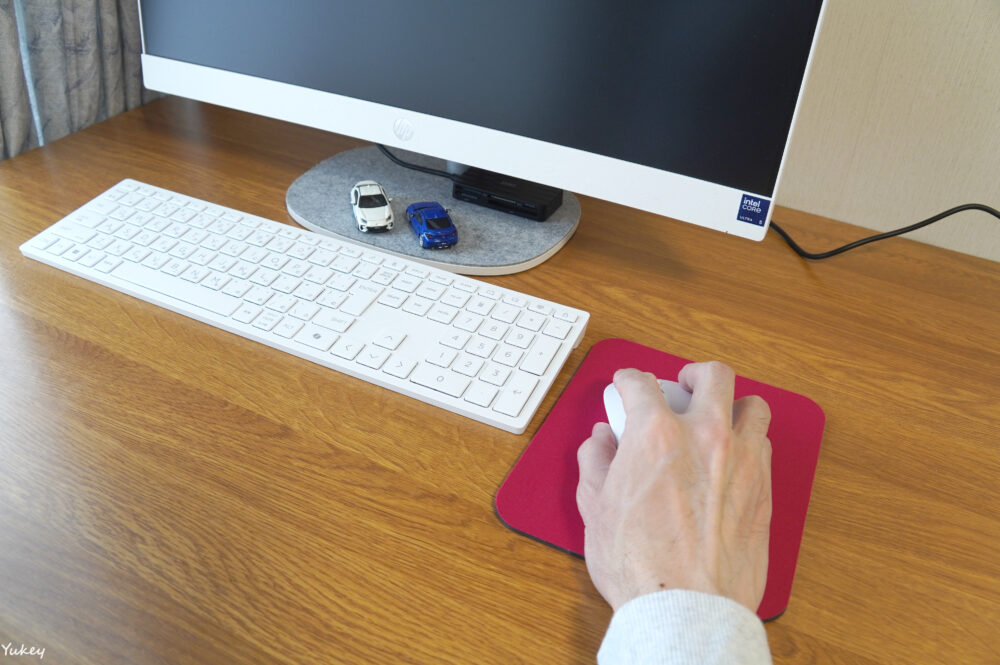
そのお値段、たったの855円(税込)です。こんなに便利になるならもっと早く買えばよかったと思っています。好きな色で、テンションが上がるのもまた良いです。
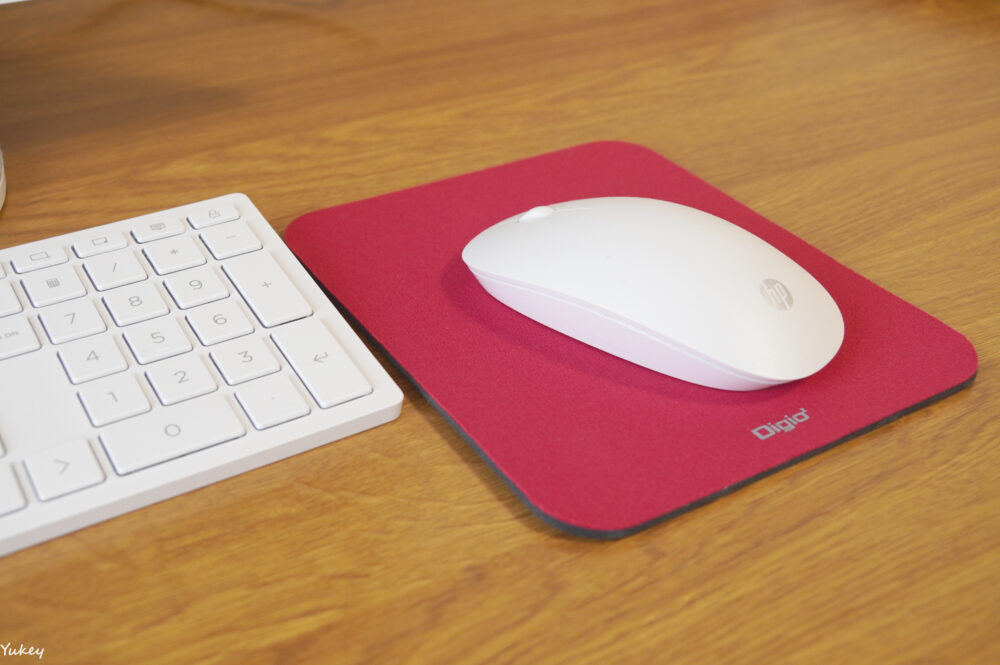
仕事に使うグッズが揃っていくのは本当に嬉しいし、仕事が楽しくなりますね。
まとめ
やはりデスクトップの大きな画面は見やすいですし、作業がしやすいです。
購入直後は画面が明るすぎることが気になりましたが、画面からの距離を上手く調整して目の疲れを抑えることが出来るようになりました。
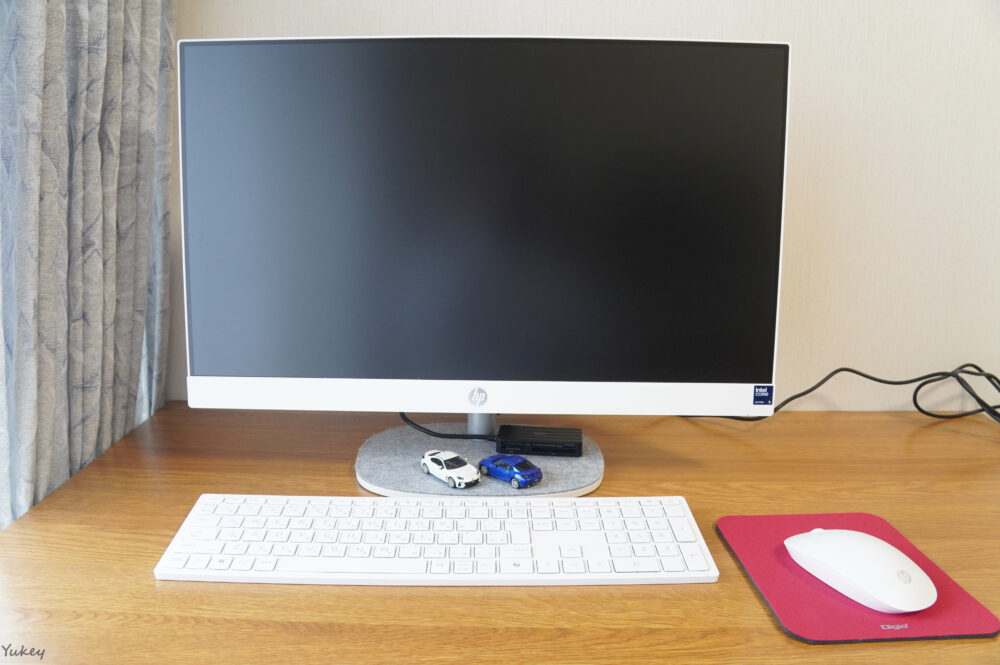
これからも快適にどんどん記事を書いていきます。そしてYouTube動画も撮って編集していきます。
がんばります!
▼購入して2ヶ月後に書いた記事
コメント